Os seus serviços ativos
At velit ipsum lacus nullam quai. Nisi sagttis hatogue ramcs Vitac kto in ausue nalla ristes.

[MY PLACE] to Park

[MY PLACE] to park es el nuevo servicio digital que te permite planificar tu visita y reservar tu plaza de aparcamiento con antelación (antes de llegar al parking) o en el momento de visitar nuestro Centro.

El servicio está disponible en Parking Limón, frente a la fachada principal de Plaza Mayor (ver mapa), en una zona claramente señalizada.

Este servicio permite reservas gratuitas, registrándose en el web o aplicación del centro Plaza Mayor.

¿Cómo funciona el servicio?

  1. Accede al servicio [MY PLACE] to park – Reserva tu plaza  en el área de Servicios de la aplicación del centro.
  2. Regístrate en en el web o aplicación del centro Plaza Mayor o, si ya estás registrado, inicia sesión.
  3. Selecciona la fecha, hora y plaza de aparcamiento que deseas reservar.
  4. Para hacer uso de la reserva, abra la aplicación y servicio [MY PLACE] to park – Reserva tu plaza. En el historial selecciona tu reserva y haz clic en abrir barrera. Espere a que la barrera baje por completo. Al final, cuando retires tu vehículo de su lugar, la barrera se levantará automáticamente.

Si tiene alguna pregunta sobre el uso del servicio, comuníquese con nosotros 952 24 75 80.
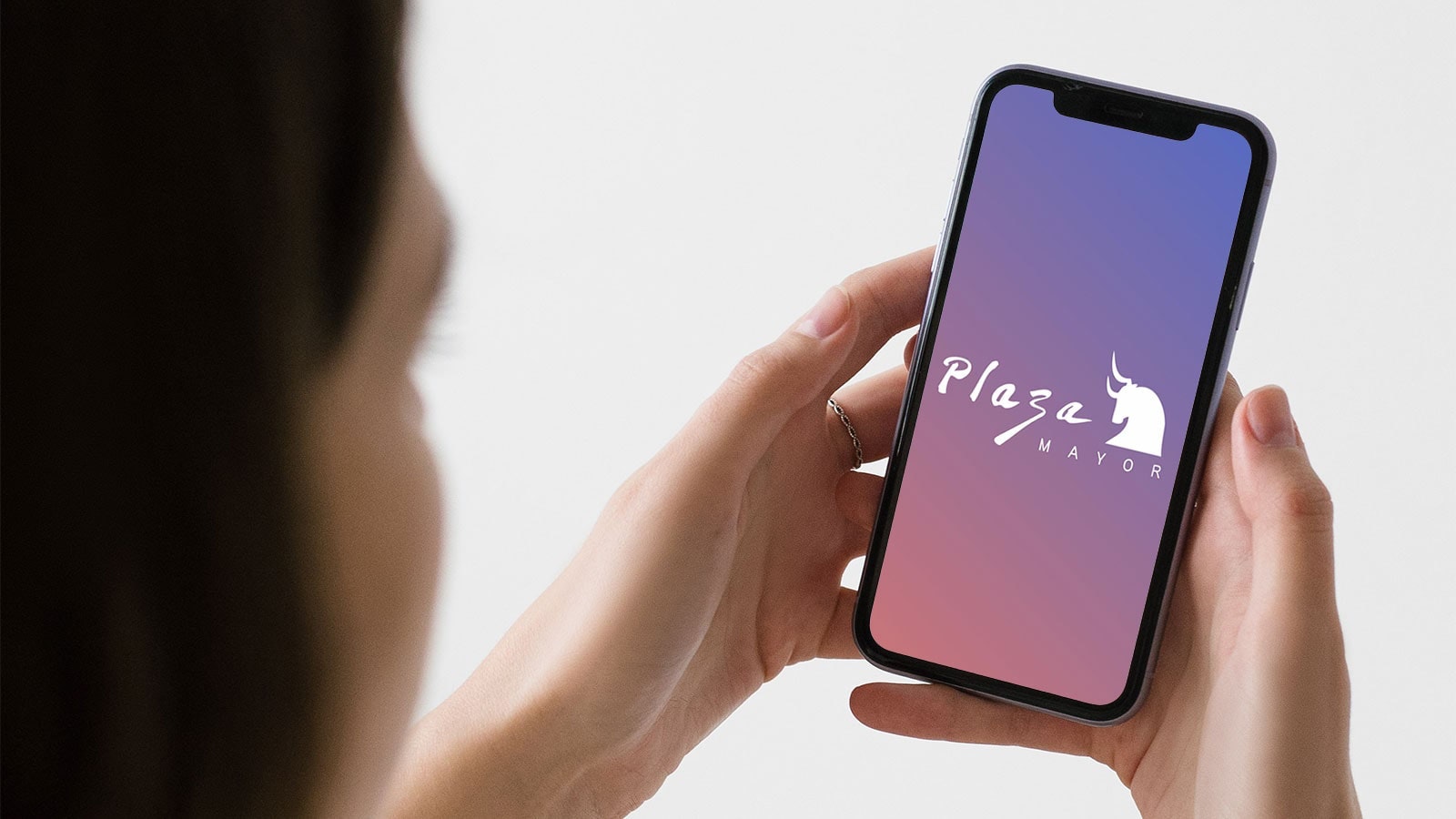
Mobile App

Descargue la aplicación móvil del Plaza Mayor

El servicio [MY PLACE] to park, está disponible en la aplicación del Centro, en el área de Servicios.

Descargue la aplicación móvil del Plaza Mayor

¿Tienes alguna pregunta sobre [MY PLACE] to park? ¡Vea si la respuesta a su pregunta está a continuación!

¿Cómo uso [MY PLACE] to park para reservar mi espacio de estacionamiento?

¡Ayúdamos! Es muy sencillo:

  1. Abre la aplicación móvil del centro y selecciona la opción: [MY PLACE] to park – Reserva tu plaza en la zona de servicios. Alternativamente, escanea el QRCode que se encuentra en el área marcada para este servicio.
  2. Regístrate en en el web o aplicación del centro Plaza Mayor o, si ya estás registrado, inicia sesión.
  3. El día/hora de tu reserva, accede nuevamente al área de servicio [MY PLACE] to park – Reserva tu plaza y, en el botón de historial, visualiza tu reserva y selecciona “Abrir barrera”.
    Cuando finalices tu reserva, solo tendrás que retirar tu vehículo de su plaza y la barrera se levantará automáticamente.

¿Cómo puedo leer el Código QR que hay en la zona marcada para este servicio?

El 1º paso es averiguar si la cámara de tu celular tiene lector de Código QR. Apunte la cámara al código QR y debería ver una notificación en su pantalla para abrir el código QR.

Si no aparece, probablemente necesitarás utilizar un lector de códigos QR. Si no tienes ninguna instalada, te sugerimos las siguientes aplicaciones gratuitas:

Apple –  aquí
Android: aquí

Alternativamente, puedes acceder directamente a la aplicación de nuestro Centro y en el área de Servicios seleccionar la opción [MY PLACE] to park – Reserva tu plaza.

He hecho todo lo que describiste y no puedo leer el código QR.

En este caso, puedes acceder directamente a la aplicación de nuestro Centro y en el área de Servicios seleccionar la opción [MY PLACE] to park – Reserva tu plaza, descargándote la aplicación aquí:

Apple –  aquí
Android: aquí

¿Tengo que instalar alguna aplicación o registrarme?

El servicio sólo está disponible en la aplicación móvil del centro, por lo que será necesario tenerla instalada para utilizar el servicio. Si no tienes la aplicación, puedes descargarla aquí:

Apple –  aquí
Android: aquí

Una vez instalado, deberás registrarte en en el web o aplicación del centro Plaza Mayor, o si ya estás registrado, iniciar sesión.

¿Tiene algún coste el servicio de reserva de plaza de aparcamiento?

No, el servicio es gratuito.

He realizado todos los pasos pero no aparece nada reservado.

Si viste la pantalla de confirmación de la reserva, tu reserva ha sido guardada. Deberías haber recibido un correo electrónico con la confirmación y los detalles de tu reserva, el cual tiene un botón que te permite acceder directamente a la reserva.

Para visualizar tus reservas puedes acceder al servicio [MY PLACE] to park – Reserva tu plaza, en el área de servicios de la aplicación del Centro y seleccionar el botón: “Historial”.

Ya estoy en el parque, al lado del lugar que reservé, ¿ahora qué hago?

Dirígete a la zona y lugar que reservaste. Debes asegurarte de estar frente al asiento reservado. Confirma que el número de plaza de tu solicitud coincide con el marcado en el aparcamiento.

Luego, simplemente abre la aplicación móvil del Centro, accede al área de Servicios y selecciona la opción: [MY PLACE] to park – Reserva tu plaza -> botón “Historial” y selecciona la opción “Abrir barrera”.

¿Cómo puedo abrir la barrera del lugar que reservé?

Simplemente abre la aplicación móvil del Centro, accede al área de Servicios y selecciona la opción: [MY PLACE] to park – Reserva tu plaza -> botón “Historial” y selecciona la opción “Abrir barrera”.

Alternativamente, puede hacer clic en el botón en el correo electrónico de confirmación de la reserva que recibió.

Asegúrate de estar frente al lugar que has reservado. Confirma que el número de plaza de tu solicitud coincide con el marcado en el aparcamiento.

La barrera del lugar que reservé no se abre, ¿y ahora qué?

Si ya hizo clic para abrir la barrera y no se abre, siga los siguientes pasos:

– asegúrate de estar frente a la plaza que has reservado, confirmando la plaza en los datos de la reserva.*

– seleccione su reserva nuevamente y haga clic nuevamente en la opción “Abrir Barrera”

Si la barrera continúa sin bajar, por favor contáctenos 952 24 75 80.

Nuestro equipo necesitará su código de reserva, disponible en el detalle de la reserva, para que pueda verificar y abrir la barrera.

*Confirma que el número de plaza en tu solicitud se corresponde con lo marcado en el parking

El lugar que reservé está ocupado. ¿Qué hago?

Antes de contactar con nuestro equipo, asegúrese de estar frente al lugar que ha reservado confirmando el lugar en los detalles de la reserva. Confirma que el número de plaza de tu solicitud coincide con el marcado en el aparcamiento.

Si estás frente a tu lugar y este está ocupado, contáctanos 952 24 75 80.

Nuestro equipo necesitará su código de reserva, disponible en el detalle de la reserva, para poder ofrecerle una plaza de aparcamiento alternativa.

Se me acabó el tiempo de reserva pero necesito quedarme más tiempo en el Centro. ¿Puedo ampliar la reserva?

Si necesitas permanecer más tiempo en el Centro, podrás realizar una nueva reserva por un período posterior al que ya tenías reservado, siempre y cuando tu plaza esté disponible.

Para ello utilice la opción: “Nueva Reserva” disponible en el área del historial de reservas o realice el proceso normal de reserva.

Si tu plaza ya no está disponible para reservar, deberás consultar las plazas disponibles y completar el proceso de reserva.

¿Cómo cancelo una reserva?

Las reservas realizadas se podrán cancelar 1 hora antes de la hora reservada.

Para ello deberá consultar la reserva en el área de Servicios -> Historial de Reservas -> seleccionar la opción “Gestionar” en la reserva a cancelar -> hacer clic en el enlace: “Cancelar reserva”.

Estoy intentando cancelar la reserva pero me da error.

Si el error que estás viendo indica que el plazo de cancelación de la reserva ya ha expirado, significa que estás a menos de 1 hora de tu reserva. En este caso ya no se podrá cancelar y no se reembolsará el importe de la reserva.